Профили и общий доступ
Локальный и серверный профиль
Локальный профиль хранит метки в браузере на этом устройстве. Серверный профиль доступен после входа через Discord или email и используется для совместной работы.
Выбирайте локальный профиль, если работаете на одном устройстве и не планируете общий доступ. Выбирайте серверный, если метки должны быть доступны после входа с другого устройства или нескольким участникам. При переключении профиля список меток меняется вместе с профилем — это не удаляет данные другого профиля.
Перед первой миграцией в серверный профиль экспортируйте локальные метки. Затем импортируйте файл в нужный профиль и проверьте количество меток в списке.
Как войти через Discord
Откройте управление профилями и выберите вход через Discord. После успешного входа вернитесь на карту и создайте или выберите серверный профиль.
Если после возврата на карту профиль не появился, обновите список профилей и убедитесь, что браузер не блокирует cookie для сайта. Не открывайте ссылку входа в другом профиле браузера: сессия Discord должна вернуться в то же окно карты.
Как войти по email
В окне входа выберите «Войти или зарегистрироваться по email», введите адрес и нажмите «Получить код». Введите восьмизначный код из письма и нажмите «Войти». При первом входе аккаунт создаётся автоматически. Код действует 10 минут; если письмо не пришло, проверьте папку «Спам». Можно запросить новый код или изменить email.
Email-аккаунт поддерживает серверные профили, приглашения, роли, историю и синхронизацию. Чтобы входить по email в существующий Discord-аккаунт, сначала войдите через Discord и привяжите почту в меню аккаунта. Если вы отдельно зарегистрировали оба аккаунта, они не объединяются автоматически; уже занятый email нельзя привязать к другому аккаунту.
Привязка почты и email-уведомления
Откройте меню аккаунта и нажмите «Привязать email». Введите адрес, получите код и подтвердите почту. После этого письма включаются автоматически. В меню можно изменить email с подтверждением нового адреса или отключить и снова включить письма. Привязка сохраняет ваши профили и права, а вход по привязанной почте открывает тот же аккаунт.
Письма приходят о заявках, одобрении или отказе, принятии приглашений, выдаче доступа, смене роли и отзыве доступа. Это работает и для email-аккаунтов, и для Discord-аккаунтов с привязанной почтой. Для приглашения с подтверждением владелец получает письмо о новой заявке и решает её в «Общий доступ → Заявки»; приглашённый получает письмо о решении. Уведомления на карте остаются. Обычные изменения меток не рассылаются по почте.
Если письмо задерживается, проверьте «Спам» и состояние заявки на сайте. Решения и доступ сохраняются даже при сбоях почтовой доставки.
Как пригласить участника
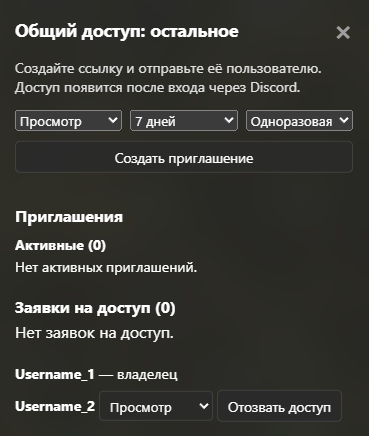
Откройте общий доступ выбранного серверного профиля, создайте приглашение и передайте ссылку человеку. Приглашённый может войти через Discord или email. В списке участников можно также выдать доступ по email или Discord ID, если пользователь уже входил в аккаунт. Владелец может просматривать участников, менять роль и отзывать приглашения.
Порядок действий:
- Убедитесь, что выбран именно серверный профиль, которым вы управляете.
- Откройте список участников или общий доступ.
- Создайте приглашение и скопируйте появившуюся ссылку.
- Отправьте её конкретному человеку в личном сообщении.
- После принятия приглашения проверьте участника в списке и назначьте нужную роль.
Если ссылка попала не тому человеку или больше не нужна, отзовите приглашение в том же разделе и создайте новое при необходимости.

Роли и ограничения
Доступные действия определяются ролью участника. Не передавайте ссылку-приглашение публично: любой, кто получит действующую ссылку, сможет запросить или принять доступ в соответствии с настройками профиля.
При создании приглашения выберите роль, срок действия и режим использования. Одноразовая ссылка подходит для конкретного игрока. Многоразовую ссылку используйте только для ограниченной группы и отзывайте после набора участников. Режим с одобрением оставляет владельцу профильный контроль: заявка появляется в списке запросов, и доступ не выдаётся до явного решения.
Как обработать заявку на доступ
- Откройте общий доступ выбранного серверного профиля.
- Перейдите к списку заявок на доступ.
- Проверьте, какой пользователь запросил доступ и какую роль он должен получить.
- Одобрите заявку, если доступ нужен, либо отклоните её.
- После одобрения проверьте пользователя в списке участников; при необходимости измените его роль или удалите из профиля.
Заявка относится только к одному профилю. Если игроку нужен доступ к другому профилю или другой карте, создайте для него отдельное приглашение либо обработайте отдельную заявку.
Уведомления и выход из аккаунта
После входа через Discord в верхней части карты появляется виджет аккаунта. Через него можно открыть уведомления о действиях, связанных с серверными профилями, и выйти из текущей сессии. Выход завершает авторизацию в карте, но не удаляет серверные профили и не меняет их участников.
Если уведомление уже не нужно, отметьте его прочитанным в виджете. Если новые события не появились сразу, обновите страницу и убедитесь, что вход через Discord всё ещё активен.
Сохранение и восстановление правок
Изменения сохраняются автоматически. Рядом с выбранным профилем сообщение появляется только при ошибке сохранения или потере связи. Если остались несохранённые правки, доступна кнопка «Повторить сохранение». После восстановления связи карта автоматически пытается сохранить правки; при успешном сохранении сообщение исчезает. Локальные профили сохраняются в браузере; не очищайте данные сайта, пока не экспортируете нужные метки.
Если другой участник изменил профиль одновременно с вами, карта загружает серверную версию, а ваши несохранённые правки сохраняет отдельным локальным профилем с пометкой «(черновик)». Откройте его в селекторе профилей, проверьте метки и экспортируйте их или перенесите нужные изменения в общий профиль. Черновик не публикуется автоматически и не меняет серверный профиль.
После обрыва соединения карта переподключается и получает актуальный профиль. При истечении сессии или отзыве доступа несохранённые правки также сохраняются локальным черновиком. Если браузер сообщает об ошибке локального сохранения, экспортируйте данные до закрытия страницы.
История и откат
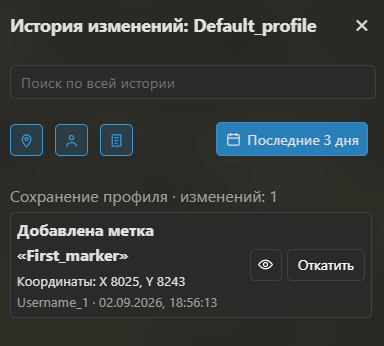
В серверном профиле доступна история изменений. Выберите запись и используйте действие отката, чтобы отменить именно это изменение. Владелец может откатывать изменения участников, редактор — только собственные.
Перед откатом прочитайте дату и описание записи. Если затронутые поля уже изменены позже, безопасный откат может быть недоступен. Старые записи без необходимых данных остаются в истории для просмотра. После отката проверьте метки; если сомневаетесь, сначала экспортируйте текущее состояние.