Начало работы с картой
Что получится
Карта показывает выбранный мир DayZ, города и пользовательские метки. Поле поиска помогает перейти к городу или к найденной метке.
Как перейти к координатам
- Введите координаты в верхнее поле: оно принимает
X Y,X Z Yили<X Z Y> Degree. - Нажмите «Центрировать».
- Проверьте положение на карте перед добавлением метки.
Если координаты получены из DayZ, используйте поле формата X Z Y Degree. В игре откройте карту, на вкладке «Информация» скопируйте координаты и вставьте их в это поле. Затем центрируйте карту: так проще убедиться, что точка попала в нужный район, а не на край карты.

Как найти город
Используйте то же поле поиска, что и для меток. Начните вводить название города, затем выберите подходящий вариант из появившихся подсказок. Карта переместится к выбранному городу; после этого можно поставить метку рядом с нужным объектом.
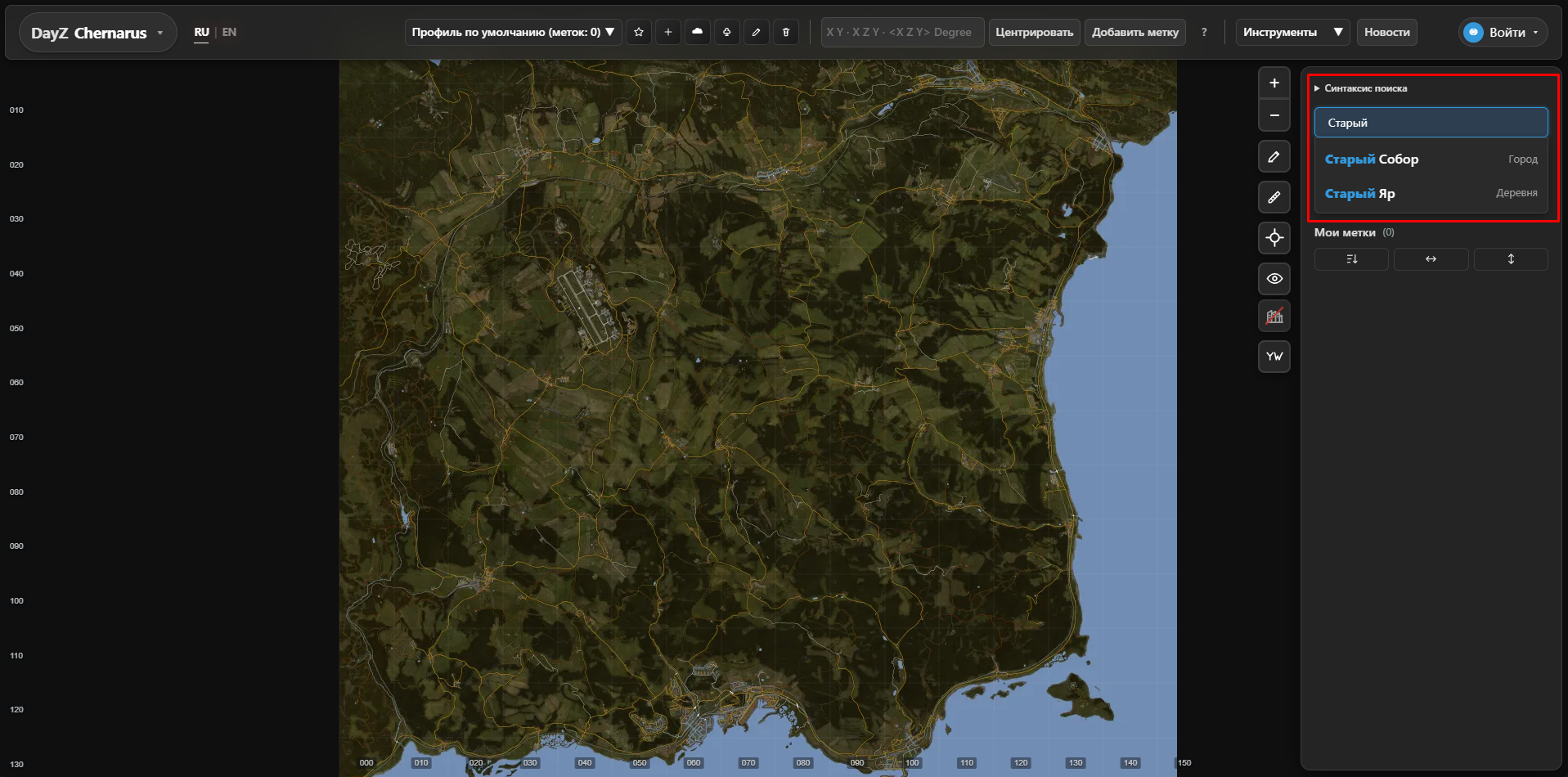
Если подсказок нет, проверьте раскладку и написание. Поиск городов относится к данным текущей карты: название с Чернаруси не будет найдено на Deer Isle или Deadfall.
Поле общего поиска также ищет ваши метки. Если название совпадает с названием города, уточните запрос типом метки через @тип либо выберите город из выпадающих подсказок, а не из списка результатов меток.
Как добавить первую метку
Введите координаты в верхнее поле и нажмите «Добавить метку». Для названия, типа и цвета откройте карточку созданной метки и отредактируйте её. Метки сохраняются в текущем профиле браузера, пока вы не выберете другой профиль или не импортируете данные.
Практический порядок работы:
- Сначала центрируйте карту на нужной точке.
- Нажмите «Добавить метку».
- Откройте созданную запись в списке «Мои метки».
- Заполните короткое понятное название, например «Вода у северного входа», и выберите тип для поиска через
@тип. - При необходимости выберите цвет и сохраните изменения; убедитесь, что карточка метки обновилась.
Если метка должна быть поставлена именно в видимую точку, используйте действие добавления по клику на карте, когда оно доступно в панели меток. После этого проверьте координаты созданной записи.
Важно
Карты отличаются доступными данными и инструментами. Если кнопки маршрута нет, для выбранной карты построение по дорожному графу недоступно.