Маршруты, измерения и рисунки
Как построить маршрут
Откройте Инструменты → Построить маршрут и укажите точки маршрута на карте. Чтобы удалить результат, выберите Инструменты → Очистить маршрут. Маршрут по дорогам доступен только там, где для карты есть дорожный граф.
После запуска конструктора добавляйте критерии или точки в том порядке, в котором хотите пройти маршрут. Если доступны параметры маршрута, включите использование дорог только когда нужен путь по дорожному графу; без графа или для ручного планирования используйте обычную линию. Перед новой попыткой очистите старый маршрут, чтобы не сравнивать его с новым результатом.
Построенный маршрут — вспомогательная схема на карте, а не гарантия проходимости в игре: учитывайте рельеф, воду, опасные зоны и правила конкретного сервера.
Как измерить расстояние
Включите инструмент измерения, поставьте начальную и конечную точки. Завершите измерение клавишей Enter или отмените Escape.
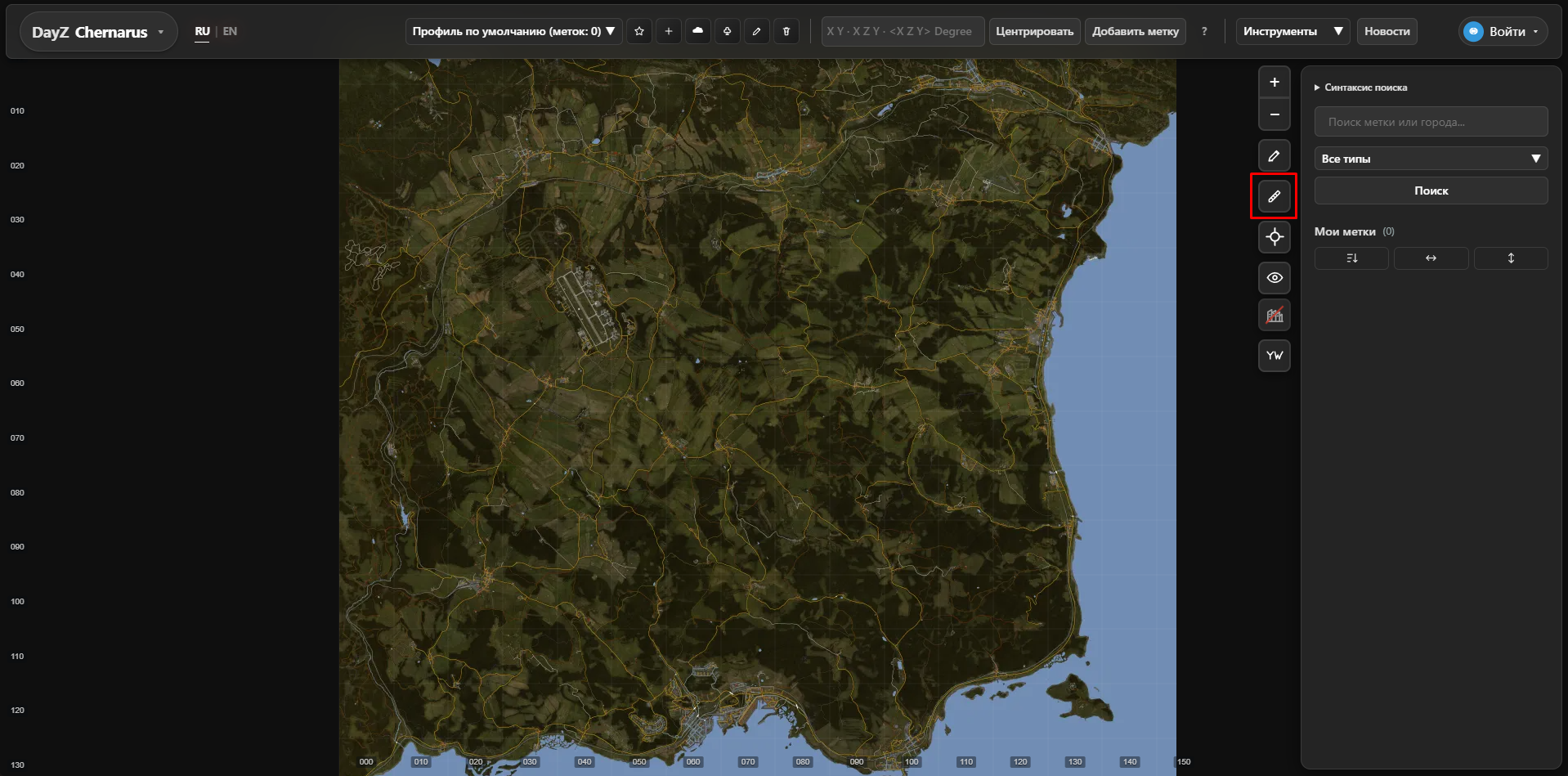
Для маршрута с несколькими отрезками продолжайте ставить точки до завершения. На панели измерения есть отдельное действие очистки: используйте его, когда старая линия больше не нужна. Если вы начали измерение не в той точке, Escape отменит незавершённое действие без необходимости удалять другие объекты карты.
Как выделить область
Откройте Инструменты → Выделение и поиск в области и обведите нужную часть карты. Найденные внутри метки можно использовать для массового редактирования или экспорта.
Поставьте минимум две точки границы, затем завершите выделение клавишей Enter. Карта покажет найденные в области метки и включит действия для текущей выборки. Escape отменяет незавершенное выделение. Снимите выделение перед обычным поиском, если больше не хотите ограничивать список этой областью.
Как рисовать фигуры
Фигуры помогают обозначать зоны, территории и маршруты. Escape отменяет рисование, Enter завершает линию или многоугольник, Delete удаляет выбранную фигуру.
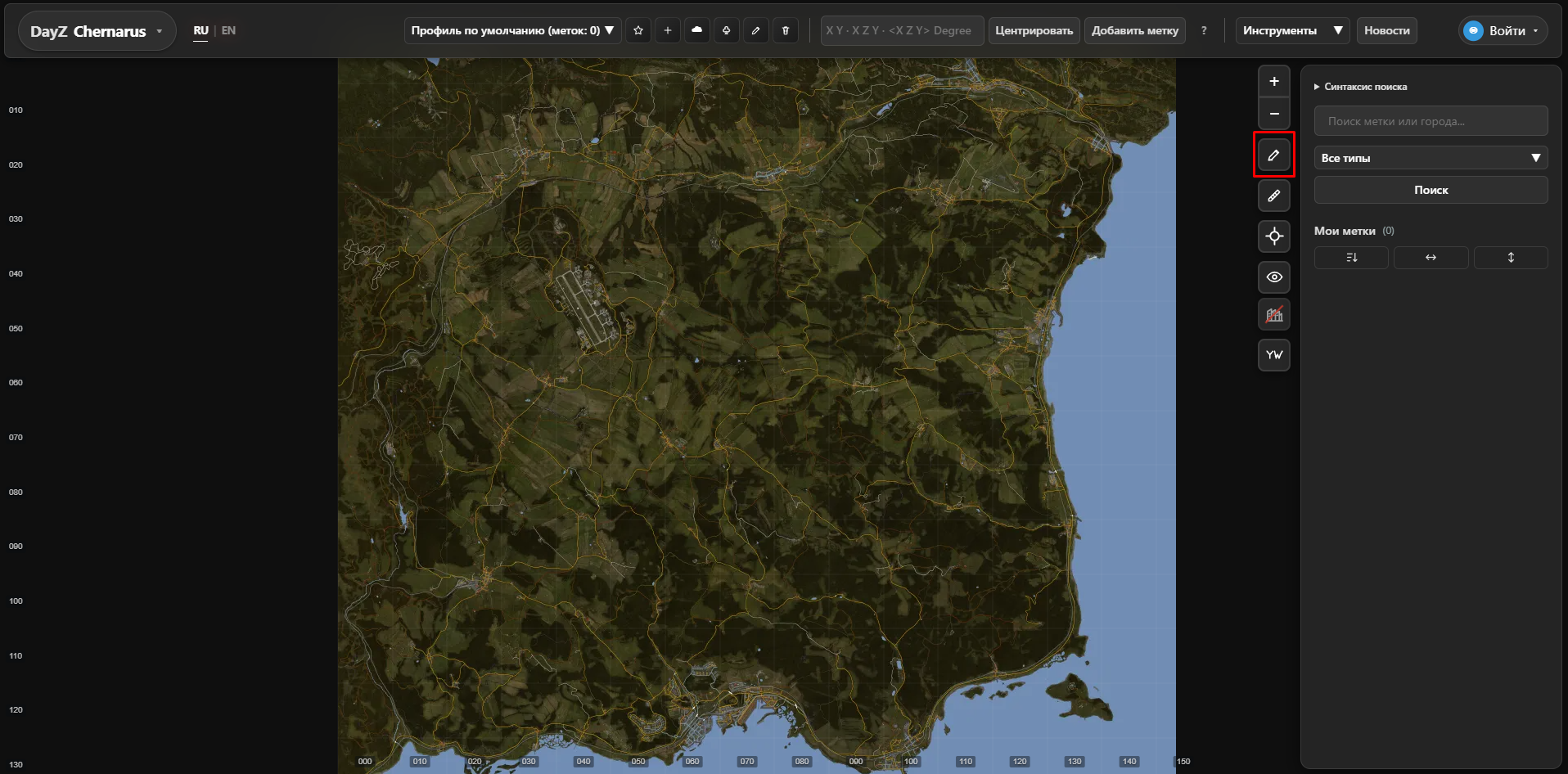
Круг удобен для радиуса опасной зоны, прямоугольник — для базы или квартала, линия — для ориентировочного пути, многоугольник — для сложной границы. Выберите инструмент рисования, щёлкните по карте для точек, завершите фигуру и при необходимости измените её цвет через действия выбранной фигуры. Фигуры можно экспортировать и импортировать отдельно от меток через кнопки «Импорт фигур» и «Экспорт фигур» на панели рисования.
Как перенести фигуры
На панели рисования выберите «Экспорт фигур», чтобы сохранить отдельный файл геометрии. Для восстановления на этой или другой карте выберите там же «Импорт фигур» и укажите такой файл. Импорт фигур не заменяет Инструменты → Импорт меток: это два разных типа данных, поэтому для полной резервной копии при необходимости экспортируйте оба файла.
После импорта проверьте несколько фигур на карте. Если файл не распознаётся, не переименовывайте его вручную: используйте файл, полученный экспортом фигур из карты.