Метки, поиск и массовые действия
Как добавить метку
Введите координаты в верхнее поле карты и нажмите «Добавить метку». Затем откройте карточку новой записи в «Моих метках», чтобы задать название, тип и цвет. Также можно выбрать точку на карте, если этот режим включён в интерфейсе карты.
Для точки из игрового сообщения или карты сначала вставьте координаты в соответствующее поле, центрируйте карту и только затем создавайте запись. Это помогает заметить ошибку в цифре до сохранения. Название и тип не обязательны для координат, но без них сложнее искать метку среди других.
Чтобы исправить существующую запись, откройте её из списка «Мои метки». После изменения названия, типа, цвета или координат сохраните правку в карточке метки. Удаление используйте только для ненужной точки: для массовой правки безопаснее сначала сделать экспорт.
Как найти метку
Введите название в поле поиска и нажмите «Поиск». Выберите тип в списке рядом с поиском, чтобы ограничить результаты. История поиска хранит последние запросы в браузере.
Рекомендуемый порядок:
- Начните с части названия или одного слова, например
вода. - Если результатов много, выберите тип метки в выпадающем списке.
- Откройте нужную карточку из списка результатов либо уточните запрос.
- Когда результат устраивает, используйте его для массового редактирования или экспорта найденных, а не общий экспорт профиля.
Синтаксис поиска
Используйте @тип для поиска по типу, кавычки для точной фразы и | для альтернатив: база|@дом. Обычные слова в одном запросе уточняют результат.
Сортировка и история поиска
Под строкой поиска находится «История поиска». Нажмите сохранённый запрос, чтобы выполнить его повторно, либо используйте «Очистить историю», если не хотите сохранять локальные запросы в браузере. Очистка истории не удаляет метки и не меняет текущий профиль.
Над списком «Мои метки» доступны сортировки по имени, координате X и координате Y. Выберите нужную сортировку перед ручной проверкой или массовой работой: так проще увидеть повторяющиеся названия и близкие координаты. Сортировка меняет только порядок отображения, а не данные меток.
Если список выглядит неполным, сначала очистите строку поиска и выделение области, затем сбросьте сортировку. Только после этого решайте, что метка действительно отсутствует.
Массовые операции
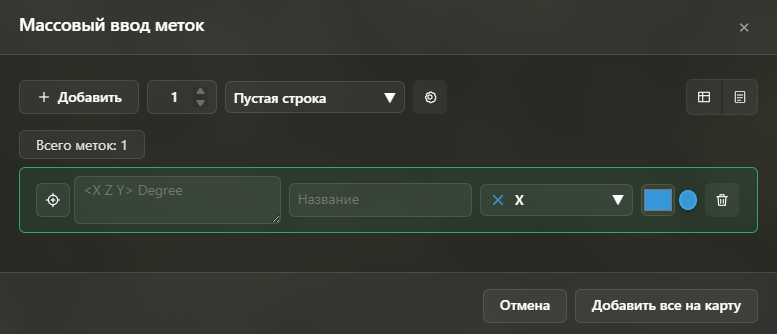
Откройте Инструменты → Массовый ввод меток, чтобы добавить несколько точек одной формой. После поиска или выделения области доступны массовое редактирование и экспорт найденных меток.
В массовом вводе каждая строка координат становится отдельной меткой. Формат координат указан рядом с полем: <X Z Y> Degree. Можно выбрать общий стиль — название, тип и цвет — затем добавить все корректные строки на карту. Строки с неверным форматом, нечисловыми значениями, координатами вне карты или дубликатами не следует добавлять до исправления.
Массовое редактирование работает с текущим результатом поиска или выделенной областью. Сначала убедитесь, что в выборку попали только нужные точки, затем применяйте изменение. Для отправки только этой выборки используйте «Экспорт найденных».
Как экспортировать найденные метки на серверы
После успешного поиска или выделения области появляется «Экспорт найденных». Нажмите её, добавьте один или несколько серверов и укажите корректные IP-адреса с портами. Можно использовать предложенные пресеты либо добавить адреса вручную. Затем запустите экспорт.
Экспортируется только текущая выборка, а не все метки профиля. Перед отправкой ещё раз проверьте условия поиска и число результатов. Если кнопка не показывается, сначала выполните поиск или завершите выделение области.
Действия с одной меткой
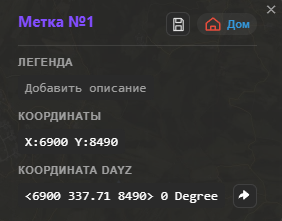
Откройте метку в списке «Мои метки» или на карте, чтобы увидеть её карточку. В ней доступны координаты и действия редактирования или удаления. Если нужно передать точку другому игроку, используйте действие «Поделиться»: ссылка открывает карту с предложением добавить эту метку в профиль получателя.
Ссылка не даёт получателю доступ к вашему профилю и не синхронизирует последующие изменения. Для постоянной совместной работы используйте серверный профиль и приглашение участника.
Важно
Перед массовым изменением экспортируйте текущие метки: это даст резервную копию, к которой можно вернуться.